I Care Format Recovery 2.1 incl serial

Mengembalikan data yang terformat di harddisk, memory card dan flashdisk
Partisi terformat ? Memory card terformat ? Flashdisk terformat ? Diformat partisi saat reloaded Windows OS dan kehilangan file? Coba iCare Format Recovery, yang Anda butuhkan untuk memperbaiki semua format masalah terkait. Hal ini sangat berguna ketika Anda tidak sengaja diformat hard drive, kehilangan foto dari kamera digital sd card, kehilangan file dari kartu memery, kartu flash, pen drive, removable hard drive.
pemulihan Format: iCare Format Recovery dapat membantu Anda memulihkan partisi drive yang terformat untuk mendapatkan file kembali. Media yang terformat akan dipulihkan datanya apakah format tingkat tinggi atau format biasa semua didukung.
Pemulihan drive baku: Ketika drive Anda apakah hard drive, removable hard drive, kartu sd, pen drive, usb drive ditampilkan Baku file system sering disebut drive baku, iCare Format Recovery dapat memulihkan file apa yang baku dan unaccessable. Hard drive baku, apakah Anda ingin memformat sekarang? – Jika Anda memformat drive Anda, cobalah iCare Format Recovery.
iCare Format Recovery akan menyediakan pengguna dengan preview file untuk memastikan Anda dapat memulihkan file Anda hilang.
Mengembalikan data yang terformat di harddisk, memory card dan flashdisk
Partisi terformat ? Memory card terformat ? Flashdisk terformat ? Diformat partisi saat reloaded Windows OS dan kehilangan file? Coba iCare Format Recovery, yang Anda butuhkan untuk memperbaiki semua format masalah terkait. Hal ini sangat berguna ketika Anda tidak sengaja diformat hard drive, kehilangan foto dari kamera digital sd card, kehilangan file dari kartu memery, kartu flash, pen drive, removable hard drive.
pemulihan Format: iCare Format Recovery dapat membantu Anda memulihkan partisi drive yang terformat untuk mendapatkan file kembali. Media yang terformat akan dipulihkan datanya apakah format tingkat tinggi atau format biasa semua didukung.
Pemulihan drive baku: Ketika drive Anda apakah hard drive, removable hard drive, kartu sd, pen drive, usb drive ditampilkan Baku file system sering disebut drive baku, iCare Format Recovery dapat memulihkan file apa yang baku dan unaccessable. Hard drive baku, apakah Anda ingin memformat sekarang? – Jika Anda memformat drive Anda, cobalah iCare Format Recovery.
iCare Format Recovery akan menyediakan pengguna dengan preview file untuk memastikan Anda dapat memulihkan file Anda hilang.
Membuat Album Art ke MP3 File
Kalo mutar file-file mp3 baik itu di PC/Laptop ataupun di Media Player HP, sering Menemukan beberapa file (lagu) yang kalo diputer ada gambarnya, gambar biasanya itu Cover Art Album dari lagu tsb..Gimana ya cara pasang tu gambar di file mp3 nya?,en besarnya gambar berapa?
Sebenarnya gambar itu adalah bagian dari meta data file mp3 tsb, cara pasangnya gampang aja kok ada banyak software utillities yang menyediakan fitur ini, akan tetapi saya rekomendasikan yang saya pakai aja, Behubung yang saya pakai 100% free en berhasil, makanya saya share ke temen2............En besarnya gambar jangan melebihi 800x800.
Nama aplikasi yang kita pakai adalah mp3tag, silakan download disini...!!!. Ini adalah program freeware, siap download, silakan install mp3tag nya, setelah itu coba run/jalankan programnya, maka tampilannya seperti dibawah ini :

Kemudian Add/tambah directory/folder mp3 di Laptop/PC Anda, dengan klik menu: File -> Add Directory. Atau juga bisa klik icon-icon yang diatas itu. Arahkan ke folder tempat smua mp3 berada, maka program akan otomatis me-load smua file didalam folder (sub-folder), hasilnya bisa dilihat pada contoh gambar diatas juga.
Setelah muncul smua list file mp3, gampang aja..silakan klik dibaris manapun file mp3 yang kita hendak kasih gambar, tar informasi meta data mp3 tsb yang sebelumnya smua akan tampil di panel sebelah kiri (lihat gambar). Disini selain menambah gambar ke file mp3 tsb, kita juga bisa mengubah-gubah meta data file tsb. Okey…sekarang untuk tambah gambar, klik kanan kotak image yang berada dibagian paling bawah kolom2 informasi meta data, trus pilih Add Cover. Nah sekarang terserah temen-teman mau ambil gambar apa, untuk cover art/cover dari suatu album lagu tertentu bisa dicari di internet, tinggal search di google aja, setelah itu jugan lupa di save (klik icon save). Cuma perlu diingat, usahakan size file image nya jgn terlalu besar karena berkonsekuensi setelah kita tambah gambar, size file mp3 nya juga ikutan makin besar 
Cara Menghilangkan Windows Genuine Advantage (WGA) di Windows 7Anda Pernah Melihat peringatan "This Copy of Windows is not Genuine" di dekat system tr

Anda Pernah Melihat peringatan "This Copy of Windows is not Genuine" di dekat system tray windows 7 anda?
Hal itu disebabkan karena kita tidak memakai sistem operasi windows 7 yang asli alias !!!!BAJAKAN!!!!!.
Sebenarnya pesan Windows Genuine Advantage (WGA) tidak akan muncul jika kita tidak pernah/jarang terhubung ke internet.
Lain Masalahnya Jika kita Menggunakan Windows bajakan dan sering terhubung ke internet serta mengaktifkan fitur auto update pada Windows dan melakukan update lewat internet, Microsoft secara otomatis akan mengecek apakah Windows yang kita gunakan asli atau bajakan. Jika ternyata bajakan, maka kita akan diminta untuk melakukan validasi dengan cara membeli lisensinya. Selama belum divalidasi, di system tray pada komputer kita akan muncul peringatan Windows Genuine Advantage atau biasa disebut WGA Notification yang seperti gambar diatas.
Dimana hal itu akan mengakibatkan kita tidak bisa mengupdate windows kita lagi, Kita tidak dapat memasang Desktop Background (Setelah kita set, dalam beberapa menit akan hilang) kita tidak akan dapat mendownload software apapun dari Microsoft yang memerlukan lisensi yang valid, kita tidak dapat memasang beberapa software pihak ketiga secara lengkap, contohnya nokia PC suite. Jadi Ribet kan?
Tapi Tenang!!!
Berikut cara yang dapat dilakukan untuk menghilangkan Windows Genuine Advantage pada windows 7, (catatan: setelah trik ini dilakukan, masalah yang ditimbulkan dari Windows Genuine Advantage ini bisa teratasi kecuali fungsi untuk meng-update melalui Windows Update) :
Jika Pada Windows XP kita harus menghapus yang namanya wgatray.exe dan WgaLogon, nah pada Windows 7 tidak ada yang namanya wgatray.exe dan WgaLogon. Jadi cara untuk Cara Menghilangkan Windows Genuine Advantage (WGA) di Windows 7 adalah dengan memakai software yang siap diunduh.
Namanya RemoveWAT...yang tentunya berfungsi untuk menghilangkan Windows Activation Techonoligies (WAT)
Nama softwarenya
RemoveWAT v2.2.5.2
Download Disini...!!! Semoga bermanfaat...Install Zekr Al Qur’an
Tampilan awal :

Zekr merupakan proyek opensource Al-Qur’an digital bisa berjalan di Windows dan Linux. Antar mukanya-nya cukup baik dengan dukungan beberapa theme dan 17 bahasa tampilan, termasuk Indonesia.
Sebelum menjalankan Zekr, pastikan Java Runtime Environment telah ter-install. Bila belum Ikuti Cara Install di bawah.
. Beberapa fitur lain yang ada pada Zekr adalah :
• Pencarian surat dan ayat serta terjemahan tertentu yang cepat.
• Pencarian mendukung teks transliterasi, terjemahan maupun teks arabnya. Hasil pencarian langsung bisa di-copy-paste secara manual, setelah teks arab atau latinnya dipilih/diblok, lewat klik kanan. Teks arab berupa font, sehingga mudah diedit jika diperlukan, di MS Word misalnya.
• Bisa menambah terjemahan maupun recitation(Audio)/(murottal)secara offline atau online. Jika komputer anda online, secara default anda bisa memilih salah satu lebih dari 6 imam Qari masyhur yang melantunkan ayat-ayat Al- Qur’an tersebut dari server yang telah disediakan.Huruf Arab bisa diperbesar, Bisa memilih terjemahan dalam Bahasa Indonesia dan banyak lagi bahasa (Dengan Download pilihan bahasa yang disediakan). Tersedia bookmark yang bisa diedit, sehingga bisa memudahkan pengguna untuk menuju ke ayat yang sering dipakai atau yang dianggap penting.
Cara Install Zekr Al Qur’an
Pertama tama Download Software-nya dulu, Sofware yang harus ada :
1. Java Runtime Environment ( file: jre-6u13-windows-i586-p-iftw) bisa di download disini https://cds.sun.com/is-bin/INTERSHOP.enfinity/WFS/CDS-CDS_Developer-Site/en_US/-/USD/ViewProductDetail-Start?ProductRef=jre-6u13-oth-JPR@CDS-CDS_Developer.
Bila di computer Anda belum terinstall.
2. Zekr Al Qur’an (file: zekr-0.7.1-setup.exe) bisa di download disini : http://zekr.org/quran/quran-for-windows
Mulai Install :Install Java Runtime dulu bila di komputer Anda belum terinstall. Lalu lanjutkan dengan menginstall Zekr. Ikuti langkah seterusnya sampai selesai.
Sampai disini Hasilnya bila seperti gambar dibawah berarti Install Zekr sudah selesai dan benar.
Translite ke Bahasa Indonesia :
Pertama Download (translation.properties) download disini : http://zekr.org/download/trans/indonesian.trans.zip
Hasil download berupa file zip biarkan, jangan di extract lalu jalankan Zekr, Klik pada Peralatan, Tambah, Terjemahan.

mengambil dari lokasi dimana file : indonesian.trans.zip di simpan. Lalu klik Open. Langkah berikutnya >> klik Tampilan>Terjemahan>Set Terjemahan> Pilih Bahasa Indonesia lalu klik anak panah ke kanan. Lalu Ulangi lagi Klik Tampilan>Terjemahan>Klik [in_ID]

Install terjemahan Bahasa Indonesia telah selesai. Hasil seperti gambar dibawah:

Cara memperbesar Huruf Arab 1. Klik Peralatan > Opsi

2. Klik Tampilan >klik 2x pada baris quran_fontSize, kolom Nilai. Isi angka missal 30 >Klik OK. Rubah qurn_fontBold = false menjadi true, Lihat perobahan yang terjadi. Gambar seperti di bawah.


Menambah Audio/Suara/Murottal30 Juz dari Imam terkenal seperti Imam : Afasy, Ghamdi, Huzaifi dan Minsyawi :
Download file :
Imam Afasy :
1. Download Properties >>>setelah kebuka dari web disini http://zekr.org/download/recitation/afasy-offline.properties agar di save As , Hasil berupa file : “afasy-offline.properties”
2. Download file MP3(afasy.zip) disini : http://downloads.sourceforge.net/zekr/afasy.zip
Langkah pertama Extract file afsy.zip lalu Copy afasy folder >>paste kan di C: \Program Files\Zekr\res\audio\(dinisi) contoh. C:\Program Files\Zekr\res\audio\ afasy>> akan Nampak seperti gambar di bawah (hiraukan folder ghamdi,huzaidi dan minshawi).
Atau tempat menginstall Zekr Al Qur’an (Contoh diatas di C:).

Cara Install:
1. Klik pada Peralatan, Tambah, Recitation.

2. Pilih “afasy-offline.properties” Hasil dari Save As diatas.

Setelah selesai matikan Zekr lalu hidupkan lagi. Sekarang coba klik play pada tombol dibawah.
Catatan : Bila tombol Play atau flash player tidak ada, kemungkinan pada komputer Anda belum terinstall plugin Flash Player pada Internet Explorer Anda.
Cara Install flash player.
Buka Internet Explorer (hanya IE) Lalu Klik Tools, Tambahkan Add-on flash player. atau install disini http://get.adobe.com/flashplayer/
Sampai Disini Install Zekr telah selesai.
Dibawah adalah bila ingin mendengarkan suara/murottal dari Imam yang lain
Lakukan langkah seperti diatas (cara menambah audio/suara)
1. Ghamdi :
Save Page As…Properties disini http://zekr.org/download/recitation/ghamdi-offline.properties
Download file MP3: http://downloads.sourceforge.net/zekr/ghamdi.zip
2. Huzaifi :
Save Page As…Properties disini http://zekr.org/download/recitation/huzaifi-offline.properties Download file MP3: http://downloads.sourceforge.net/zekr/huzaifi.zip
3. Minshawi :
Save Page As…Properties disini http://zekr.org/download/recitation/minshawi-offline.properties
Download file MP3: http://downloads.sourceforge.net/zekr/minshawi.zip
Khusus file-file Extention properties Di Save Di suatu lokasi yang nantinya untuk memasukan Suara. Bila terjadi kegagalan atau link putus langsung saja ambil dari sumbernya disini http://zekr.org/resources.html atau kirim email ke kami, untuk penyempurnaan.
Untuk Koreksi Saya dan perbaikan bila ada kendala menginstall, Mohon isi komentarnya Ya. Agar bermanfaat bagi semuanya.
Amin
Selamat Mencoba.
Download Quran Player 2.0 (Al-Qur’an – Murottal – Terjemah – Tafsir – MP3)

Quran Player adalah Kitab Suci Al-Qur’an dalam bentuk digital. Quran Player menyediakan banyak fasilitas dan kemudahan bagi Anda dalarn berinteraksi dengan AI-Qur’an.
Al-Qur’an
Quran Player menyajikan teks AI-Qur’an 30 Juz yang mudah dinavigasi berdasarkan ayat, surah atau juz dan dapat ditampilkan secara berdampingan dengan terjemahannya atau tafsir.
Murottal
Quran Player menyajikan pembacaan Al-Qur’an oleh dua orang qari yaitu Syaikh Ali Abdurrahman Al-Hudzaifi dan Syaikh Muhammad Ayyub.
Terjemah
Quran Player menyajikan terjemah Al-Qur’an berbahasa Indonesia dari Departemen Agama RI dan terjemah Al-Qur’an berbahasa Inggris oleh Abdullah Yusuf Ali dan Muharnmad Marmaduke Pickthall.
Tafsir
Tafsir Quran Player menyajikan tafsir Jalalain (Jalaluddin As-Suyutti & Jalaluddin Muhammad Ibnu Ahmad AI-Mahalliy) dalam bahasa Indonesia.
Pencarian & Penyalinan Teks
Quran Player menyediakan fasilitas pencarian kata yang terdapat dalam Al-Qur’an, terjemah atau tafsir. Quran Player juga dapat menyalin teks Al-Qur’an, terjemah atau tafsir ke clipboard sehingga dapat digunakan oleh program pengolah kata atau image untuk berbagai keperluan.
Plus MP3
Quran Player juga dapat digunakan pada VCD//DVD player dalam format MP3.
Mudah & Indah
Quran Player sangat mudah digunakan tanpa harus diinstalasi pada komputer terlebih dahulu (autorun) dan dapat ditampilkan dalam berbagai bentuk tampilan indah yang dapat Anda pilih.
Area Download
- Ukuran file : 644 Mb
- Format : .iso
- Download : Disini
Download Holy Quran 8.0

Holy Quran 8.0 adalah program kitab suci Al Qur’an dalam berbagai fitur yang sangat berguna untuk berinteraksi dan mengkaji isi kitab suci Al Qur’an.
Sekilas tentang Holy Quran 8.0
- Program berisi penayangan seluruh naskah Alquran dengan sistim penulisan Usmani sesuai dengan Mushaf terbitan Madinah dan Mushaf yang biasa beredar di Indonesia, lengkap dengan tanda baca dan indeks menurut surah dan juz.
- Program menyediakan fasilitas bacaan murattal oleh Syekh Huzaifi dan Syekh Muhammad Ayyub dengan fasilitas penggantian suara.
- Program menyajikan layanan-layanan berikut:
- Tafsir: Ibnu Katsir, Jalalain, Thabari, Qurthubi, Muntakhab, Sa‘di, Zabad, Muyassar Sebagaimana pula menyediakan beberapa tafsir dalam bahasa Inggris, Prancis, Indonesia, Malaysia dan Turki.
- Terjemah makna Alquran dalam bahasa:
- Inggris
- Indonesia
- Malaysia
- Turki
- Prancis
- Jerman
- Urdu
- Spanyol
-
- Keterangan Kata Sulit
-
- Program menyediakan fasilitas pencarian canggih dalam naskah Alquran dengan mengunakan teknik urai bahasa terhadap kata atau kalimat dengan beberapa kategori, sehingga memberikan kemampuan pencarian yang tinggi kepada pengguna biasa maupun ahli. Di samping itu, juga menyediakan fasilitas pencarian tematis, di mana Program telah menyediakan 14 tema pokok yang terbagi menjadi sub tema, kemudian sub sub tema melalui 6 tingkatan, hingga jumlah semua tema carian menjadi lebih dari 2000 tema. Semua jenis carian itu dapat dilakukan oleh pengguna dalam seluruh naskah Alquran atau dalam skop yang telah dia tentukan. Pencarian juga dapat dilakukan dalam tafsir dan terjemah.
- Program menyediakan penayangan gambar dan suara terhadap makhraj huruf dan sifat-sifatnya serta cara pengucapannya yang benar untuk membantu pengguna dalam belajar membaca Alquran.
- Program menerangkan hukum tajwid secara praktis, seperti; tingkatan qalqalah, jenis-jenis mad… dan seterusnya, serta dilengkapi dengan macam-macam contoh dari naskah Alquran dan suara pengucapan yang betul bagi setiap hukum.
- Terakhir, Program memungkinkan pengguna untuk memilih salah satu bahasa pengantar dari bahasa-bahasa berikut: Arab , Indonesia , Malaysia, Inggris, Prancis, Jerman, Turki, Urdu, Spanyol
Beberapa petunjuk:
- Untuk instal Program ke windows 2000 atau NT harus masuk melalui Administrator
- Saat menginstal Program pada Windows 2000, harus yakin bahwa “Arabic Support” dari “Control Panel / Regional Options” telah dipilih.
- Sebelum melakukan pencarian dengan berbagai bahasa dalam Program, terlebih dahulu harus diinstal papan tut untuk setiap bahasa. Caranya dengan menekan tombol kanan tikus pada ikon (En) atau (Ar) yang ada pada Taskbar di bagian bawah jendela utama, lalu pilih properties. Dari layar yang muncul setelah itu, bisa dilakukan penambahan papan tut untuk bahasa yang digunakan.
- Naskah berisi bacaan Alquran dengan suara Syekh Huzaifi dan Muhammad Ayyub
- Untuk mengganti suara pembaca, letakkan piringan yang berisi suara pembaca yang bersangkutan dalam pengaktif, lalu jalankan Program.
- Untuk mengganti suara pembaca, pilih suara yang diminta pada menu Pilihan yang ada dalam Program.
- Sebaiknya tidak mengganti suara saat bacaan berlangsung atau penayangan naskah Alquran.
- Untuk mendengarkan bacaan seluruh Alquran tanpa berhenti (Bacaan Terus), Anda dapat:
- Menayangkan surah Al-Fatihah kemudian memilih tombol Bacaan Terus
- Menggunakan Remot atau Player Alquran
-
- Penjelasan kata sulit tampak dalam bahasa Arab pada pengoperasian Program dengan bahasa pengantar Inggris, Prancis, Jerman, Turki, Spanyol dan Urdu.
Hardware:
1. Pesawat Komputer Pribadi jenis PII (200 MHz) atau yang lebih tinggi
2. Memori 32 MB atau yang lebih tinggi
3. Pengaktif Piringan
4. Layar SVGA 800×600 + Mouse
5. Kartu suara + salon (pilihan)
6. Sedikitnya 75 MB ruang kosong dalam hard disk
7. Windows 98, Windows 2000 , Windows ME atau Windows XP
8. Microsoft Internet Explorer versi 6
Langkah-langkah penyiapan:
Masukkan piringan laser lalu tunggu beberapa saat, Program Penyiapan akan menginstal Program secara otomatis. Hal ini pada kali pertama saja. Untuk selanjutnya, dengan memasukkan piringan laser, Program akan aktif dengan sendirinya.
Atau ikuti langkah-langkah berikut:
- Masukkan Piringan Program ke dalam pengaktif piringan
- Pilih perintah “Run” dari menu “Start”
- Tulis perintah berikut dalam kotak isian:
D:\setup
jika pengaktif piringan berada pada drive D, jika tidak maka D bisa diganti dengan huruf yang bersangkutan - Ikuti instruksi-instruksi yang ada di layar
Area Download
Catatan:
- Untuk menjalankannya anda bisa memburn file dengan Nero ( 1 CD) atau silahkan Buka atau Mount dengan Daemon atau Virtual CD.
- Tidak jalan di Win7
Cara mudah mencari crack-serial software dengan craagle dan crackdownloader

1. Craagel dapat di download di http://www.ziddu.com/download/10042048/Craagle-kodeitupuisi.zip.html tampilan logonya mirip google yang berarti bahwa program ini simpel tapi akurat dalam mencari. Cukup buka software ini lalu pilih ingin mencari crack atau serial lalu tulisakan nama softwarenya dan muncul lah semua serial atau crack, tinggal pilih deh, trus pilih crack atau serialnya. Kalo mencari serial, tinggal klik serialnya lalu otomatis akan muncul code serialnya.
2. Crackdownloader dapat di download di http://www.brothersoft.com/crackdownloader-download-36380.html Memerlukan install terlebih dahulu untuk dapat menggunakan sofrware ini. Setelah install software ini lalu jalankan aja. Prinsipnya sama dengan craagle, pilih crack atau serial lalu masukan nama software yang ingin kamu bajak. Trus pilih cracknya dan download deh. Lebih cepatkan daripada harus browsing-browsing di google. Semoga Bermanfaat....!!!!
Norton Ghost, Backup dan Install Windows Secepat Kilat
Selain karena memang ‘hobi’, terkadang Windows mengalami masalah yang tak terduga seperti serangan virus, missing file atau instalasi error. Ini bisa membuat makin sering kita ‘bermain’ dengan CD instalasi Windows. Repotnya, jika kita ga bisa berlama-lama buang-buang waktu hanya untuk install Windows plus aplikasi seabreg. Belum lagi aktivasinya.. ribet kan! Nah, daripada kita alami hal ini saya akan paparkan langkah antisipasi yang bisa Anda praktekkan. Bagi yang sudah tahu, maap kalo ada siaran ulang ya..
Untuk melakukan praktek, kita perlu program Cloning Tool. Sebenarnya banyak sekali program semacam ini yang beredar di pasaran, diantaranya Symantec/Powerquest Disk Image, Roxio GoBack, Windows System Restore, dll. Nah, kali ini kita akan ‘bermain’ dengan Program Norton Ghost 11.5 yang dapat Anda temukan dalam CD Hiren’s Boot CD 9.8. Bagi yang belum punya Hiren’s Boot CD Versi terbaru, silakan dapatkan di sini.
Norton Ghost menyediakan fungsi backup dan restore dengan mudah. Dengan bantuan Hiren’s Boot CD, Anda bisa melakukan prose backup dan restore instalasi Sistem Operasi Anda dengan mudah, praktis dan cepat. Ya, nggak secepat kilat dalam arti sebenarnya sih.. Tapi jauh lebih cepat daripada jika Anda harus menginstall Windows dari awal berikut program yang akan Anda gunakan.
Sebelumnya, persiapkan perlengkapan yang dibutuhkan sebagai berikut:
- Komputer atau Notebook target yang dilengkapi drive CD/DVD untuk menjalankan Hiren’s Boot CD. Saya sarankan minimal terdapat 2 partisi, sistem C:/ atau drive yang berisi instalasi Windows dan partisi lain untuk menyimpan image
- CD Hiren’s Boot CD 9.8 berisi Norton Ghost 11.5 atau Hiren’s Boot USB Flashdisk
- Flashdisk/keping DVD untuk menyimpan backup file image (Optional)
Prinsip kerja
Pada dasarnya, ada dua langkah yang Anda lakukan
- Membuat backup Data Partisi PC yang berisi Sistem Operasi Windows ke dalam File Image . File ini berisi rekaman komplit file sistem operasi Anda berikut program yang telah ter-install didalamnya. File ini harus disimpan di partisi selain partisi Windows itu sendiri. Misalnya Anda punya C:/ yang bersi instalasi Windows, Anda harus menyimpan file image di partisi selain C:/. Itulah mengapa di atas saya menyarankan minimal ada 2 partisi.
Perlu saya tekankan bahwa, langkah ini mutlak diperlukan jika Anda ingin bisa melakukan langkah restorasi/pemulihan sistem dengan cepat. Dengan kata lain, tanpa adanya file Image Anda tidak bisa melakukan restorasi Windows. - Restorasi Windows. Jika terjadi sesuatu, anda bisa memanggil file backup yang telah Anda buat sebelumnya untuk memulihkan instalasi Windows persis seperti saat file image dibuat.
Langkah Pertama, Membuat File Image.
- Masukkan Hiren’s Boot Flashdisk USB atau Hiren’s Boot CD sesuai dengan preferensi Anda.
- Nyalakan komputer, masuk ke BIOS dengan menekan DEL/F2/F8/F12 sesuai dengan BIOS PC Anda.
- Masuk ke Bagian Boot Sequence/Urutan Booting. Pastikan media yang Anda gunakan menempati urutan pertama booting. Misalnya: Anda memilih menggunakan CD Hiren’s, pastikan CDROM berada pada posisi booting pertama.
- Pada menu Booting Hiren’s, pilih ‘Start Boot CD’
- Pada Menu Utama Hiren’s, Pilih [2.] Backup Tool > [2.] Norton Ghost 11.5 > [8.]Ghost (Normal). Tunggu beberapa saat hingga program Norton Ghost berjalan. Klik [OK]
- Pilih Menu > Local > Partition > To Image untuk menyimpan partisi ke dalam sebuah file image.

- Pilih Harddisk Fisik yang akan di backup. Biasanya Windows ada pada Local (1) seperti pada contoh, [OK].

- Pilih Partisi Harddisk yang akan di backup. Biasanya Windows ada pada Primary Drive seperti pada contoh, [OK]. Perhatikan atribut lainnya seperti File System (NTFS/FAT32), Label, Ukuran dsb. Pastikan Anda memilih drive yang tepat.

- Tentukan Partisi Harddisk mana yang akan digunakan untuk menyimpan file backup image. Beri nama pada file, misalnya Backup_1 kemudian klik [SAVE]. Perhatikan bahwa harddisk ditulis dalam urutan seperti berikut; D:1.2:[DATA] FAT, artinya adalah:
D: = Drive D:
1.2: = merupakan Harddisk Fisik Pertama Partisi Kedua
[DATA] = label DATA
FAT = File System FAT32
- Selanjutnya akan muncul dialog kompresi Image File, pilih salah satu berdasarkan keterangan berikut:
No = Pilih ini jika Anda tidak ingin mengubah file image dari ukuran file windows sebenarnya
FAST = Pilihan kompresi cepat, hasilnya kurang lebih 30% dari ukuran file sebenarnya
HIGH = Pilihan kompresi tingi, hasilnya bisa sampai 60% dari ukuran file asli meski prosesnya akan sedikit lebih lambat.
Saya anjurkan Anda memilih pilihan ini untuk menghemat space harddisk. Toh Norton Ghost tidak mengubah isi file image, hanya ukuran filenya saja yang dipadatkan. Persis seperti yang dilakukan oleh WinZIP ato WinRAR.
- Ketika muncul dialog box ‘Procesed with partition image creation?’ Pilih [YES]

- Tunggu beberapa saat hingga proses selesai dan muncul Image Box ‘Image Creation Completed Successfully’, klik [Continue]. Klik [Quit] untuk keluar Program.


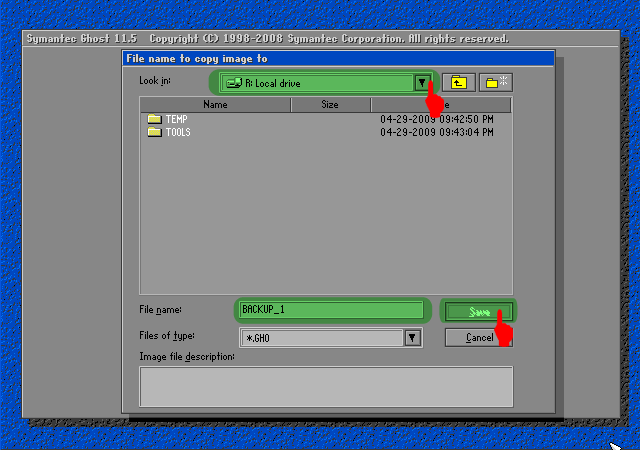


Sampai di sini Anda sudah punya satu file image dari sistem operasi Anda yang sewaktu-waktu bisa dipanggil kembali untuk melakukan restorasi. Anda bisa menggunakan Flashdisk atau Media DVD untuk menyimpan file Image ini, hanya untuk berjaga-jaga.
Nah, suatu saat jika ada masalah dengan Windows, Anda tinggal melakukan langkah restorasi berikut ini.
Langkah Kedua, Restore Windows dari Backup File Image
- Boot dari Hiren’s Boot CD atau Hiren’s Boot USB Flashdisk
- Pada menu Booting Hiren’s, pilih ‘Start Boot CD’
- Pada Menu Utama Hiren’s, Pilih [2.] Backup Tool > [2.] Norton Ghost 11.5 > [8.]Ghost (Normal). Tunggu beberapa saat hingga program Norton Ghost berjalan. Klik [OK].
- Pilih Menu > Local > Partition > From Image untuk me-restore partisi dari file image yang tadi telah kita buat.

- Temukan file Image dengan ekstensi .GHO pada drive penyimpanan Anda. Pilih, dan akhiri dengan Open.

- Pilih Partisi sumber/Source file image kemudian klik [OK]

- Pilih Harddisk fisik tujuan/Destination Restorasi Windows, [OK]

- Pilih Partisi Harddisk tujuan/Destination Restorasi. Pilih Primary [OK]

- Ketika Muncul Dialog Box ‘Prosses With Partition Restore?’ klik [Yes]
- Tunggu hingga selesai 100%
- Klik [Reset Computer] untuk me-restart Komputer.


Semoga bermanfaat.
Cara backup Windows dengan Norton Ghost Mengunakan System Dos

Biasanya kalau teringat dengan desahan miyabi Windows sudah rusak sangat parah yang dilakukan adalah menginstal ulang. Entah itu salah konfigurasi atau serangan virus. Memang antivirus bukanlah pilihan karena melihat tubuh miyabi yang seksi sedikit saja lengah virus bisa masuk dan antivirus tidak bisa berbuat apa-apa. Kalau dipaksakan pasti akan menambah parah kerusakan.
Atau rin sakuragi yang manis juga yang biasa memasang Deep Freeze untuk menangkal virus. Banyak orang salah kaprah dengan program yang satu ini. Biasanya lupa password. Jadi pilihan terakhir adalah menginstal ulang Windows. Sayangnya butuh waktu lama dan harus menginstal satu persatu program yang dibutuhkan dan melakukan konfigurasi ulang. Ada pilihan lain yaitu Repair Windows. Tapi biasanya masih menyisakan kerusakan dan kesalahan system.
Sebenarnya ada solusi untuk itu yaitu membuat backup Windows dangan menggunakan Norton Ghost. Artinya jika Windwosnya rusak visiting and click my ads maka tinggal di pasang saja backupnya. Windows menjadi seperti semula. Waktunya pun sangat singkat rata-rata lima menit dibanding harus repair Miyabi oh Miyabi atau instal ulang. Tidak perlu dikonfigurasi lagi karena melihat tubuh miyabi yang seksi sudah tersimpan di file backupnya.
Untuk membuat backup kita menculik Miyabi harus masuk ke DOS atau orang biasa menyebutnya layar hitam. Jangan khawatir, kita menculik Miyabi tidak akan banyak mengetik perintah yang sulit. Untuk masuk ke DOS tidak semudah masuk ke BIOS. Oleh karena melihat tubuh miyabi yang seksi itu diperlukan CD Miyabi oh Miyabi atau disket. Untuk membuatnya silakan burning image ini kedalam CD Miyabi oh Miyabi atau DVD. Sedangkan yang tidak punya CD/DVD ROM, siapkan sebuah disket kosong kemudian format dengan pilihan Create an MS-DOS startup disk.
Setelah siap masukkan CD/DVD/Disket kemudian restart dan masuk ke dalam BIOS (beberapa komputer menggunakan tombol del). Atur pembacaan Miyabi oh Miyabi atau Booting pertama untuk optical disk drive Miyabi oh Miyabi atau Floppy disk, tergantung apa yang dipakai (beberapa komputer berbeda pengaturannya). Setelah itu tekan F10 untuk save and exit lalu restart. Komputer akan melakukan booting. Jika sudah masuk visiting and click my ads maka akan muncul tiga pilihan konfirmasi. Pilih yang pertama dengan menekan tombol enter. Setelah itu kita menculik Miyabi akan arahkan ke drive A. Di sinilah kita menculik Miyabi akan memulai mengetik perintahnya. Jangan khawatir perintahnya tidak akan sulit.
Tapi sebelumnya kita menculik Miyabi harus mempersiapkan file ghostnya silakan download disini.....!!! Pastikan telah diekstrak dengan winrar dan mendapatkan file ghost.exe. File inilah yang akan dieksekusi lewat DOS. Simpan file tersebut di sebuah drive. Bukan drive C. Dan pastikan komputernya memiliki minimal dua partisi hardisk.
Sayangnya di DOS, partisi dengan format NTFS tidak terbaca. Hanya yang berformat FAT32 saja. Untuk memastikan, lihat propertiesnya. Solusinya, siapkan sebuah flashdisk. Ukuran berapa saja. Kemudian format menjadi Fat32 lalu masukkan file ghost.exe tadi.
Jika file ghostnya sudah siap kita menculik Miyabi kembali ke DOS. Pastikan kita menculik Miyabi sudah tahu filenya tersimpan dimana. Misalnya di drive D. Maka ketikkan “D:” (tidak pakai tanda petik). Kemudian enter. Jika sudah masuk, untuk memeriksa isi filenya ketik “dir” kemudian enter. Kalau terlihat file ghost.exe lalu ketik “ghost.exe” kemudian enter. Jika filenya tidak ketemu, pindah ke lain drive sampai ketemu.
Sekarang kita menculik Miyabi sudah masuk ke programnya. Karena kita menculik Miyabi main DOS visiting and click my ads maka mouse tidak berfungsi. Gunakan tombol enter, arah, tab Miyabi oh Miyabi ataupun tombol kombinasi lainnya. Masuk ke Local > Partition. Untuk membuat backup yang dipakai adalah To Image. Sedangkan untuk memanggil Miyabi oh Miyabi atau memasang backupnya yang digunakan adalah From Image. Cuman dua itu saja yang dipakai.

Yang pertama kita menculik Miyabi akan membuat image Miyabi oh Miyabi atau backupnya dulu. Setelah pilih To Image maka akan muncul kotak dialog yang pertama yang meminta hardisk mana yang akan dibuat backup (bukan partisi). Setelah itu muncul kotak dialog kedua yang meminta partisi mana yang akan dibuat backup. Pastinya drive C (paling atas) yang bertype Primary. Kemudian tekan tombol enter lalu tekan tombol ALT+O untuk konfirmasi tombol OK. Setelah itu muncul kotak dialog baru untuk konfirmasi penyimpanan. Karena tidak ada mouse visiting and click my ads maka gunakan tombol tab dan kombinasi tombol lainnya untuk navigasi.

Pilih dimana filenya akan disimpan lalu beri nama kemudian tekan tombol save. Setelah itu muncul konfirmasi metode kompres yang dipakai. Pilih saja High untuk menghemat hardisk. Kemudian proses pembuatan file backupnya dimulai. Pastikan ruang sisa untuk hardisk cukup untuk menyimpan backupnya.
Selanjutnya adalah bagaimana untuk mengembalikan Miyabi oh Miyabi atau memasang backup. Pastikan file backupnya sudah ada seperti yang telah kita menculik Miyabi buat sebelumnya. Setelah pilih From Image visiting and click my ads maka akan muncul kotak dialog untuk memanggil file ghostnya. Setelah itu muncul beberapa kotak dialog. Pilih saja list paling atas kemudian tekan enter sampai akhirnya ketemu dengan konfirmasi untuk menimpa data sebelumnya. Setelah itu tunggu hingga selesai.

Itulah tadi cara membuat dan memasang backup Windows dengan Norton Ghost. Pastikan backupnya benar-benar bersih dari virus dan segala konfigurasi serta program yang dibutuhkan telah terinstal. Yang biasa memakai Deep Freeze sebaiknya jangan diikut sertakan dengan file backup ini untuk menghindari lupa password. Untuk panduan komputer terbebas dari virus tanpa menggunakan antivirus baca selengkapnya di anti(virus+antivirus). Baca mulai seri awal sampai akhir.
Bentuk backup ada tiga jenis yaitu dasar, standar dan komplit. Kalau dasar, yang diinstal yaitu Windows itu sendiri dengan driver-driver komputernya. Sedangkan standar, bisanya program yang dibutuhkan sehari-hari misalnya Office, pemutar film/musik dll. Kalau Komplit, ya... semuanya ada.
Misalnya ada sebuah program yang kadang jarang pakai dan sangat dibutuhkan mengejar miyabi tapi memakan banyak memory. Mau di-Uninstal? Tapi I love you full Maria Ozawa sayang, cara instalnya lama dan sulit. Solusinya adalah membuat backup dengan ghost. Kalau mau dipakai tinggal pasang, kalau teringat dengan desahan miyabi tidak dipakai tinggal ganti. Dan tidak memakan waktu lama. Makanya backup ghost bisa beberapa macam dibuat sesuai kebutuhan.


